Showing posts with label Tutorial. Show all posts

July 06, 2019

3 Cara Mudah dan Akurat Cek Xiaomi Asli Atau Palsu (KW/Tiruan/Copy)

Apa benar Xiaomi ada yang palsu?  mungkin kalian berfikir masa iya ada HP dari China di KW palsukan? Ketenaran Xiaomi yang merupakan brand bisa dibilang baru dalam jagat smartphone dimanfaatkan oleh pihak-pihak yang tidak bertanggung jawab untuk mencari keuntungan dengan cara membuat replikanya.

Hati-hati dengan penjual nakal, jangan cepat percaya dengan harga yang tidak masuk akal. Cepat berkibarnya brand Xiaomi tentu bukan tanpa alasan, dengan yang relatif murah, desain keren, tampilan MIUI nya yang benar-benar enak dilihat.

Hebatnya, Ponsel Xiaomi “KW” ini terlihat sangat mirip dengan aslinya. Memang ada beberapa sedikit perbedaan di antara keduanya, namun jika dilihat sekilas, sangat sulit untuk membedakan antara yang asli dan palsu. Kejadian ini dialami dan ditulis oleh agan Prasetyo melalui blog-nya.

Xiaomi replika yang ditemui agan Prasetyo adalah Xiaomi Mi 4
Xiaomi Mi4 Palsu KW
Hebatnya lagi, setelah dicek menggunakan AnTuTu dan CPU-Z hasil skor-nya sesuai dengan Xiaomi Mi4 asli , spesifikasi pada CPU-Z juga benar. Setelah cek IMEI, coba kamera depan belakang, speaker, semuanya berfungsi normal. Awal kecurigaan agan Prasetyo pada saat mendengarkan musik menggunakan headset, meski sudah dicoba dengan headset apapun, suaranya tetap hancur. Setelah dilakukan factory reset, akhirnya ketahuan bahwa ada manipulasi secara software sehingga bisa menipu hasil skor dan spesifikasi yang dihasilkan oleh AnTuTu dan CPU-Z.
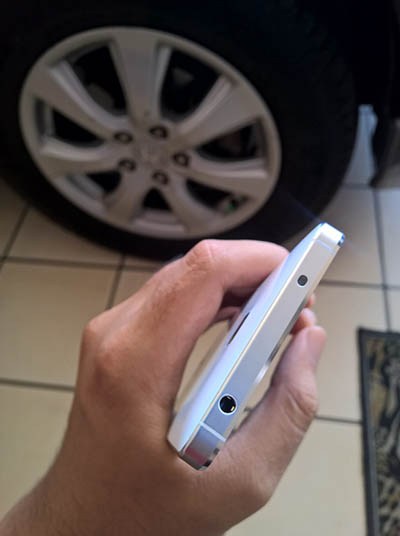
Xiaomi Mi4 Palsu KW built quality bagus

Ternyata spesifikasi aslinya sebagai berikut:
CPU: Mediatek, seharusnya Snapdragon
RAM: 1 GB, seharusnya 3 GB
VGA: Nvidia, seharusnya Snapdragon dari Qualcom
Resolusi Layar: HD 720p, seharusnya Full HD 1080p
Sensor: Tidak lengkap, harusnya ada Gyroscope
Fisik: 100% mirip seperti yang asli. Build quality-nya sangat bagus, tapi port infrared di kanan harusnya gelap, bukan bening
Garansi: Distributor Bl*ss.

Nah, apabila ragu Xiaomi kamu asli atau palsu, ikuti panduan berikut ini untuk mengecek keasliannya.

Cara Mudah dan Akurat Cek Xiaomi Asli Atau Palsu/KW


Cek Xiaomi asli atau palsu ada 3 cara:
Dengan IMEI (harus tau nomor IMEI, tidak perlu box, hanya bisa mengecek keaslian pembelian via official store atau bukan)
- Dengan 20 Digit Kode Rahasia (harus tau kode rahasia 20 digit, perlu box dan bisa mengecek keaslian Xiaomi hingga hardware yang terpasang di dalamnya)
Dengan Aplikasi Mi Verification (harus meng-install aplikasi, bisa mengecek keaslian Xiaomi hingga keaslian hardware yang terpasang)

Jadi pilih salah satu cara yang menurut kamu paling mudah.

1. Cek asli tidaknya Xiaomi-mu dengan Kode IMEI
- Untuk mengetahui nomor IMEI Xiaomi bisa melalui box atau telepon ke *#06*
- Setelah mendapatkan nomor IMEI, buka alamat https://www.mi.com/verify/#secur_en
- Pilih Verify your phones purchase
- Masukkan IMEI dan isi Captca
- Selanjutnya klik Verify
Cek keaslian ponsel xiaomi menggunakan verifikasi imei
Apabila Xiaomi kamu asli, maka akan muncul pemberitahuan seperti berikut. Sampai tahap ini pengecekan Xiaomi asli atau palsu via IMEI telah selesai.
Notifikasi cek Imei Xiaomi Asli

2. Cek Asli tidaknya Xiaomi menggunakan 20 Digit Kode Rahasia
"Tidak semua tipe Xiaomi memiliki kode ini terutama produk yang Xiaomi India version."
- Apabila sudah ketemu, lanjut langkah berikut
- Buka link https://www.mi.com/verify/#secur_en;
- Pilih Xiaomi Product Authentication
- Isi 20 digit kode rahasia pada kolom yang disediakan kemudian isi Captca
- Selanjutnya ketik Verify
Cek asli palsu xiaomi dengan Xiaomi Product Authentication

3. Cek keaslian ponsel Xiaomi menggunakan Aplikasi Mi Verification
Xiaomi punya aplikasi yang berfungsi untuk mengecek apakah sebuah perangkat Xiaomi asli atau replika, aplikasi ini bernama Mi Verification.
- Masuk ke https://jd.mi.com
- Download Mi Verification dengan salah satu dari 2 langkah berikut:
Scan Barcode (butuh PC / Laptop)
Cek keaslian xiaomi dengan scan barcode Mi Verification
- Buka kamera Xiaomi, kemudian lakukan scan barcode yang ada di layar PC / laptop di halaman https://jd.mi.com tadi
- Klik view QR code details pada layar HP kamu, hingga muncul seperti berikut
Xiaomi bigodata antifake
- Klik Go to website
- Selanjutnya kamu akan diminta untuk men-donwload aplikasi Mi Verification
- Klik OK
- Setelah selesai mengunduh, install aplikasinya

Mengunduh Mi Verification secara Langsung
- Scroll halaman https://jd.mi.com sedikit ke bawah hingga ketemu Download APP
Download Mi Verification
- Klik Download APP
- Install APK yang telah terunduh seperti biasa
- Setelah terpasang, jalankan aplikasi Mi Verification
- Tap Scan and Verify
Scan and Varify di menu Mi Verification
- Selanjutnya Mi Verification akan meminta-mu untuk memindai (scan) barcode pada layar PC / laptop sekali lagi. Scan barcode kembali dan tunggu hingga proses selesai.
Proses scan dan verifikasi di aplikasi Mi Verification
- Jika Xiaomi kamu asli, maka akan muncul seperti ini di layar PC/Laptop kamu.
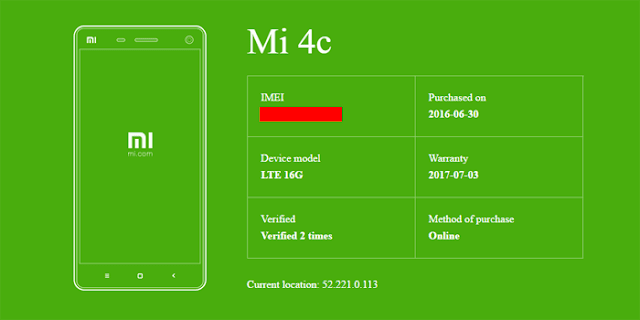
Xiaomi berhasil di scan notifikasi asli bukan palsu
Kalau muncul IMEI, Device model dan tampilan layar berwarna hijau, selamat..
Xiaomi kamu asli..! 

November 21, 2017

5 Aplikasi Perekam Layar Untuk Semua Tipe Smartphone Android

Aplikasi Perekam Layar Untuk Semua Tipe Smartphone Android - Karena kecanggihannya sekarang smartphone dengan sistem android juga dapat melakukan screen recording layaknya sebuah PC. Ada beberapa kalangan pengguna smartphone yang memanfaatkan hal tersebut untuk mendemonstrasikan aplikasi, membuat tutorial dan lain sebagainya.

Aplikasi perekam layar android ini dapat merekam segala aktivitas yang kita lakukan baik itu saat membuka aplikasi, browsing internet, melihat kotak masuk, merekam layar android saat bermain game mobile (biasanya fungsi ini digunakan oleh para vlogger yang berkutat pada review game).

Untuk merekam layar android anda, diperlukan sebuah aplikasi pihak ketiga. Itu karena secara default, smartphone kamu masih belum terpasang fitur yang dapat merekam layar smartphone android kamu.

Berikut ini adalah daftar aplikasi pihak ketiga yang dapat kamu manfaatkan untuk merekam layar semua tipe android yang dapat diunduh langsung dari Google Playstore.


5 Aplikasi Perekam Layar (Screen Recorder) Android Terbaik


1. Mobizen
Aplikasi Perekam Layar Untuk Semua Tipe  Smartphone Android
Mobizen Screen Recorder merupakan aplikasi sederhana yang dapat digunakan dengan mudah untuk merekam layar smartphone Android anda. Dengan aplikasi ini kamu juga bisa mengedit video dengan sangat mudah.

Resolusi yang dihasilkan oleh aplikasi ini berada pada kisaran 240p hingga 1080p dengan frame rate 60 fps (frame per second), selain fitur screen recording aplikasi ini juga dilengkapi dengan fitur front-facing camera.

Fitur facing camera ini dapat merekam layar android sekaligus merekam wajah pengguna, Aplikasi ini sering digunakan dikalangan para gamer yang ingin membuat walkthrough game mobile.


2. Telecine
Telecine Screen Recorder
Telecine Screen Recorder memungkinkan untuk merekam gerak-gerik yang dilakukan pada layar smartphone hanya dengan sebuah tombol saja, ini tentu membuatnya menjadi praktis dan mudah. Merekam dan menghentikan perekaman layar hanya dengan satu sentuhan tombol start dan stop layaknya menggunakan fitur voice recorder yang secara default sudah tertanam pada semua Smartphone Android.


3.REC Screen Recorder HD
REC Screen Recorder HD
REC Screen Recorder HD dapat digunakan untuk merekam layar hp Android dalam durasi yang cukup lama yakni satu jam. Pada aplikasi REC Screen Recorder ini semua kontrol dan opsi sudah tersedia, sehingga tidak akan merepotkan pengguna dalam menjalankan aplikasi ini.


4. AZ Screen Recorder
AZ Screen Recorder
AZ Screen Recorder adalah aplikasi perekam layar android yang bisa dibilang cukup baik dalam merekam layar, pada aplikasi ini tidak terdapat watermark (Tanda air) pada video yang direkam.

Disamping itu, tampilan antarmuka AZ Screen Recorder juga lumayan simpel yang tidak membuat pengguna menjadi bingung. AZ Screen Recorder fitur countdown timer pada ujung layar, ini berfungsi untuk melihat seberapa lama perekam layar smartphone berjalan.


5. Screen Recorder 5+
Screen Recorder 5+
Apabila sistem android kamu adalah yang terbaru ( Android versi Lolipop dan diatasnya) maka aplikasi ini cocok untuk kamu. Karena Screen Recorder 5+ tidak perlu melakukan rooting namun jika versi android kamu masih versi lawas kamu harus melakukan rooting perangkatmu terlebih dahulu.

Aplikasi Screen Recorder 5+ ini memiliki berbagai fitur yang dapat membantu merekam layar android menjadi lebih baik dan tentunya user fiendly.

3 Cara Download Video Facebook Dengan Ponsel Android

Cara Download Video Facebook Dengan Ponsel Android – Facebook merupakan aplikasi sosial media yang paling banyak digunakan didunia pada saat ini. Orang-orang menggunakan platform ini untuk berkomunikasi satu sama lain baik itu dengan teman-teman atau orang terdekatnya untuk berbagi cerita, foto bahkan juga video.

Dengan meningkatnya pengguna smartphone saat ini, banyak pula orang yang akhirnya membuat akun facebook dari perangkat pintar yang dimilikinya. Untuk mendownload gambar dari facebook tidaklah sulit, karena sudah ada fitur yang disediakan oleh Facebook untuk aktivitas ini.

Namun bagaimana jika kamu ingin menyimpan video yang di share oleh teman facebookmu? Berikut ini adalah 3 daftar aplikasi downloader video facebook yang dapat kamu gunakan, karena ini bersifat download maka kamu dapat memainkan video yang telah didownload secara offline dan tidak perlu streaming lagi.


Cara download video facebook dari smartphone


1. Video Downloader For Facebook
Cara Download Video Facebook Dengan Ponsel Android
Jika kamu ingin mendownload video dari Facebook menggunakan smartphone, kamu dapat meggunakan aplikasi pihak ketiga yang bisa diperoleh dari Google play store. Aplikasi ini bernama “Video Downloader For Facebook”, dengan menggunakan aplikasi ini kamu dapat mengunduh video juga foto dari halaman facebook langsung ke ponselmu.

Kamu bebas mendownload video dari facebook baik itu video dari upload an temanmu, video yang menyertakan tag, video uploadanmu sendiri ataupun video yang berasal dari grup dan fanspage.

Cara menggunakan Video Downloader For Facebook
  • Pertama Anda tinggal mendownload dan install aplikasi Download Video for Facebook dari Google PlayStore
  • Kemudian buka Aplikasi dan klik tombol login menggunakan akun facebook (Sign in with Facebook), setelah itu kamu bebas untuk mendownload video dari facebook.

Download Aplikasinya disini


2. EZ Video Download for Facebook
EZ Video Download for Facebook
Aplikasi lainnya yang dapat kamu gunakan adalah EZ Video Download for Facebook, aplikasi ini sangat mudah untuk di gunakan karena secara otomatis aplikasi ini akan menambahkan icon download dikanan atas video yang sedang Anda lihat, layaknya Internet Download Manager pada browser pc.

Download Aplikasinya disini


3. MyVideo Downloader for Facebook
MyVideo Downloader for Facebook
Pilihan aplikasi berikutnya yaitu MyVideo Downloader For Facebook, dengan menggunakan aplikasi ini anda bisa melakukan hal-hal berikut:
  • Mendownload video yang anda like, share & tag.
  • Mendownload video yang telah di share oleh teman.
  • Mendownload video dari news feed, groups dan pages.
  • Mencari serta mendownload video dengan browsing langsung di website facebook.

Download Aplikasinya disini


Itulah beberapa aplikasi yang bisa Anda gunakan untuk mendownload video dari Facebook ke Android.

November 17, 2017

Cara Mengatasi Smartphone Tidak Bisa Koneksi Ke Internet

Cara Mengatasi Smartphone Tidak Bisa Koneksi Ke Internet - Kebutuhan akan akses internet saat ini memang tidak bisa dipungkiri lagi, mulai dari anak-anak hingga orang dewasa sekalipun rata-rata membutuhkan koneksi internet untuk berbagai kebutuhan.

Adapun sekarang ini kita juga semakin dimudahkan dengan adanya berbagai perangkat gadget yang memberikan fitur untuk mengakses internet dengan lebih mudah, cepat dan murah.

Akan tetapi permasalahan yang kerap kali muncul dan sering di eluhkan oleh pengguna smartphone adalah saat mengalami gangguan koneksi. Bagaimana tidak? Saat kita sedang benar-benar membutuhkan koneksi internet untuk browsing data atau membalas percakapan penting di Whatsapp / BBM ternyata koneksi yang kita butuhkan tidak berjalan dengan baik. 
Cara Mengatasi Smartphone Tidak Bisa Koneksi Ke Internet
Apalagi hampir semua aplikasi yang berjalan pada perangkat smartphone android kebanyakan memerlukan sambungan ke internet. Maka tidak heran jika ada banyak yang bertanya bagaimana cara mengatasi smartphone tidak bisa koneksi ke internet.

Nah, apabila kamu mendapati gangguan yang sama maka tidak perlu khawatir, karena ini termasuk dalam permasalahan yang umum terjadi dan bukan disebabkan karena adanya kerusakan pada perangkat smartphone. 

Namun tentu saja untuk mengatasi gangguan koneksi internet pada smartphone tersebut ada beberapa hal yang harus kita lakukan, karena bisa jadi permasalahan tersebut muncul karena kita memang tengah kehabisan kuota internet. Bulan puasa ramadhan ini memang kuota internet menjadi pilihan utama dalam menunjang aktivitas berpuasa disaat lagi bete, atau ada waktu luang.

Pada kesempatan ini kdroid akan mencoba membahas cara mengatasi smartphone tidak bisa koneksi ke internet dengan lebih jelas, agar para pembaca sekalian bisa mengetahui dan mampu mengatasi gangguan koneksi sendiri sehingga tidak perlu membawanya ke konter untuk melakukan perbaikan. 

Langsung saja untuk lebih jelasnya kamu simak informasi cara mengatasi smartphone tidak bisa koneksi ke internet di bawah ini.

8 Cara Mengatasi Smartphone Tidak Bisa Koneksi Ke Internet Dengan Mudah


1. Pastikan Kamu Masih Mempunyai Kuota Internet

Kuota internet

Cara mengatasi smartphone tidak bisa koneksi ke internet yang paling mendasar dan bisa kita lakukan dengan mudah yaitu dengan mengecek kuota internet yang kita miliki. Apakah kuota tersebut masih tersedia atau sudah habis? Karena terkadang dengan banyaknya aktivitas yang membutuhkan kuota internet tanpa kita sadari membuat paket data yang kita miliki cepat sekali habis.

2. Mengatur Ulang Jam Dan Kalender Smartphone

Kemudian pastikan jam dan kalender yang ada pada smartphone kamu sesuai dengan waktu saat ini. Karena terkadang memang ketidak cocokan jam dan kalender ponsel menjadi faktor penyebab dari gangguan koneksi sehingga kita tidak bisa mengakses ke internet. 

Karena dalam perangkat lain seperti komputer atau laptop terkadang tidak bisa terhubung ke internet juga karena permasalahan yang satu ini yaitu jam dan kalender yang tertera tidak sesuai. Jadi dengan dilakukannya pengaturan ulang jam dan tanggal kerap kali bisa menjadi solusi agar smartphone bisa kembali terhubung dengan internet. 

3. Apakah Kamu Lupa Mengaktifkan Koneksi Data Internet?

Untuk dapat mengakses internet, baik itu perangkat tablet, ponsel maupun smartphone tentu kita harus mengaktifkan koneksi data internet terlebih dahulu. Jadi apakah kamu sudah mengaktifkan koneksi data atau belum? 

Di sini terkadang kita lupa mengaktifkannya sehingga menjadi penyebab mengapa terjadi gangguan koneksi ke internet pada smartphone. Adapun caranya untuk mengeceknya kita bisa masuk ke pengaturan, kemudian pilih sambungan data dan kita centang pilihan SIM-Card yang memiliki kuota internet.

Penting :Apabila smartphone tidak bisa terkoneksi ke internet karena faktor sinyal lemah atau bahkan kerap hilang, maka saran kami gantilah dengan kartu SIM yang memiliki sinyal kuat di lokasi dimana kamu berada saat ini. Sebab bagaimanapun faktor sinyal merupakan hal yang sangat penting untuk mendukung kelancaran dalam mengakses internet.

4. Cobalah Menggunakan Flight Mode

flight mode android

Apa maksudnya? Jadi flight mode di sini maksudnya mencoba untuk mengaktifkan mode pesawat terlebih dahulu untuk melakukan pancingan sinyal. 

Karena terkadang sinyal yang ada tidak terlalu baik sehingga diperlukan pancingan sinyal dengan mengaktifkan mode pesawat untuk beberapa saat dan kemudian bisa kembali ke mode normal. Demikian ini terbukti efektif sebagai uapaya cara mengatasi smartphone tidak bisa koneksi ke internet. 

5. Jangan Lupa Bersihkan Cache

Seperti yang kita tahu, sebenarnya inilah yang terkadang menjadi penyebab utama sehingga terjadi gangguan koneksi pada smartphone. Cache atau riwayat yang disimpan saat melakukan segala hal yang terhubung ke internet, kadang-kala bisa memenuhi memori yang ada.

Sehingga cache atau banyaknya riwayat tersebut bisa memutuskan koneksi yang ada. Jadi untuk mengatasinya bersihkan cache secara berkala, dengan begitu kamu tidak akan mendapati permasalan yang sama.

6. Menyetting APN

Agar koneksi internet berjalan dengan lancar sesuai yang kita inginkan, pastikan juga kita telah menyetting APN di perangkat smartphone. Caranya juga cukup mudah seperti kita mengaktifkan paket data pada poin sebelumnya, atau bisa juga dengan masuk ke pengaturan, lalu pilih jaringan seluler dan pilih operator yang kamu gunakan.
Me-Restart Smartphone

7. Melakukan Restart Pada Ponsel

Apabila kamu sudah menerapkan semua poin di atas dan belum menemui solusi, maka cobalah untuk mematikan atau me-restart ponsel. Terkadang dengan cara ini pengaturan smartphone akan kembali seperti normal dan gangguan koneksi ke internet bisa teratasi.

8. Mengembalikan Smartphone Ke Pengaturan Pabrik

Cara mengatasi smartphone tidak bisa koneksi ke internet yang terakhir ini juga biasa dikenal dengan sebutan factory reset. Adapun maksudnya dengan mengembalikan keseluruhan pengaturan smartphone ke pengaturan pabrik.

Dengan begini semua pengaturan akan kembali secara default dan cara ini terbukti efektif untuk dilakukan sebagai bentuk upaya terakhir agar smartphone bisa terkoneksi kembali dengan internet. Adapun cara ini bisa dilakukan dengan masuk ke menu pengaturan, kemudian pilih buat cadangan & setel ulang, dan pilih kembalikan ke setelan pabrik.

Dengan menerapkan cara mengatasi smartphone tidak bisa koneksi ke internet di atas pada umumnya sudah bisa teratasi. Akan tetapi jika ternyata terkadang masih menjumpai gangguan yang sama terutama untuk smartphone android yang sudah di unlock, maka cobalah untuk melakukan instal ulang ponsel atau flasing.

Karena bisa saja saat melakukan unlock kita menginstal Stock ROM yang bukan milik asli dari tipe smartphone tersebut sehingga terjadi bug dan tidak dapat terkoneksi ke internet. Jadi cobalah untuk melakukan flasing dengan memilih firmware yang tepat.

Dari beberapa penjelasan tersebut sekarang kamu bisa tahu dan bisa mengatasi smartphone yang tidak bisa terkoneksi ke internet secara mandiri dan mudah. Demikian ulasan terkait cara mengatasi smartphone tidak bisa koneksi ke internet. Semoga bermanfaat!.

July 16, 2017

Cara Reset Android Menggunakan Recovery Bahasa China

Menu Recovery Bahasa China – Sebenarnya hal ini bisa dibilang membingungkan pada waktu android china baru masuk di pasaran, sehingga waktu itu mulai masuk juga jenis-jenis android china yang error di bagian software-nya seperti lupa kode kunci pola, lupa akun gmail, hank, dan lain sebagainya. Apabila kamu mencoba hard reset pada android china menggunakan menu recovery tetapi yang keluar adalah menu recovery bertuliskan bahasa china.
cwm Recovery Bahasa China

Silahkan di baca pengertiannya di bawah ini :
  1. 工厂模式 = Factory Mode
  2. 自动测试 = Auto Test
  3. 手动测试 = Manual Test
  4. 单项测试 = Individual Test
  5. 测试结果 = Test Result
  6. 调试测试选项 = Debug Test Option
  7. 擦除e MMC = Wipe emmc
  8. 版本信息 = Version Info
  9. 重启手机 = Reboot Phone
Jadi, kalau kita berkeinginan untuk melakukan hard resetnya Menggunakan Recovery Bahasa China kita pilih yang tulisan WIPE EMMC maka android akan wiping dan restart setelah itu semua setelan akan kembali sediakala begitu juga user data akan dihapus.


#Tag: arti bahasa cina di recovery, arti bahasa cina di recovery mode, arti bahasa cina pada recovery, arti recovery bahasa china, bahasa cina recovery mode, cwm recovery bahasa china,

May 14, 2017

Cara Flash Evercoss Elevate X A74B Bootloop Work (Tested)

Cara Flash Evercoss Elevate X A74B Bootloop Work (Tested) - Kali ini kami menyediakan cara flash Evercoss Elevate X A74B menggunakan driver flash bernama Smartphone Flastool atau disingkat SP Flashtool.

Sebelum memaparkan cara flash Evercoss Elevate X A74B kami ingin bertanya apakah masalah Anda seperti mentok di logo, keluar tulisan force stop, atau bahkan biasanya mati total atau matot? Nah untuk cara mengatasi bootloop, hang logo, softbrick, dan lain lain, kami sangat menyarankan untuk melakukan flashing Evercoss Elevate X A74B agar masalah tersebut cepat terselesaikan.

Cara flash Evercoss Elevate X A74B tidaklah terlalu sulit jika telah mengerti langkah-langkahnya, namun jika teman tidak mengikuti langkah demi langkah secara runtut dan benar maka akan mengakibatkan sebuah kerusakan yang lebih besar lagi. Jika bertanya mengenai tingkat keberhasilan, tenang saja karena Cara flash Evercoss Elevate X A74B dibawah ini telah diuji oleh banyak orang dan hasilnya begitu memuaskan sehingga membuat HPnya kembali normal seperti semula.
Evercoss Elevate X A74B Bootloop


Cara Flash Evercoss Elevate X A74B Bootloop

Ada beberapa hal yang dibutuhkan untuk flash Evercoss Elevate X A74B Bootloop, karena tidak cukup dengan hanya SP Flashtool saja, tetapi membutuhkan file-file lainnya seperti USB Vcom untuk MTK driver, firmware Evercoss Elevate X A74B, dan alat seperti komputer. SP Flashtool ini dibuat kusus oleh Mediatek untuk digunakan flashing Android berchipset Mediatek, jadi sudah dipastikan persentase keberhasilannya mencapai 98%. Mengapa hanya 98%? Itu karena kami tidak mau memberikan Anda harapan penuh untuk sebuah keberhasilan.

Silahkan langsung meyimak cara flash Evercoss Elevate X A74B dibawah ini, namun sebelumnya lengkapi dulu file-file yang dibutuhkan, jangan lupa like dan share artikel ini ke social media dan lainnya agar lebih terasa bermanfaat untuk orang banyak. Silahkan melanjutkan membaca dibawah ini.

Pertama siapkan alat dan bahan dibawah in:
  1. Tentunya kita memerlukan ponsel Evercoss Elevate X A74B.
  2. Laptop atau PC bisa pinjam ketemen atau kewarnet.
  3. Kabel data USB yang bagus kalau gak ada pinjem juga boleh.
  4. Firmware Evercoss Elevate X A74B bisa download disini.
  5. SP Flashtool untuk all tipe device download disini. (pilih satu saja)
  6. USB MTK Driver dapat download disini

Selanjutnya ikuti tutorial cara Flash Evercoss Elevate X A74B Bootloop dibawah ini:

NB: Sebelum melakukan cara flash dibawah pastikan baterai minimal 15% (umumnya segitu), namun kami biasanya mengantisipasi hal-hal yang tidak diinginkan dengan mencharger battry hingga 50%.

1. Extrack semuanya file yang telah didownload tadi, setelah itu .rar atau .zip maka akan muncul firmware Evercoss Elevate X A74B dan software SP Flastool serta driver lainnya.

2. Instal Driver Vcom terlebih dahulu.
Driver Vcom
Pilih Scatter Loading
3. Jika sudah, buka SP Flash Tool dengan klik kanan lalu pilih Open in Administrator. [run as administrator]

4. Setelah itu terbuka, klik di tab scatter loading atau sekawannya.
scatter loading
Jika muncul seperti diatas pilih Yes
5. Cari firmware scatter pada file telah diextrak tadi biasanya tulisannya MT6572_android_scatter.txt atau sebagainya pilih dan open file tersebut maka akan tertata secara otomatis.

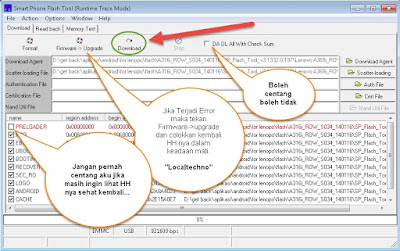
6. "jangan centang Preloader" setelah itu matikan ponsel dan lepas baterainya untuk beberapa detik., lalu pasang lagi namun jangan dihidupkan dahulu.
Preloader
Lalu Tekan Download
7. Tekan Download / Firmwrae Upgrade pada SP Flash Tool tersebut.

8. Tekan Vol UP+Down pada Evercoss Elevate X A74B secara bersamaan dan jangan dilepaskan. Masukan USB ke komputer dan ponsel anda dengan tetap menekan tombol volume tadi.
Download / Firmwrae Upgrade
Proses Flashing silahkan tunggu sampai selesai
9. Jika berhasil maka proses flashing Evercoss Elevate X A74B akan berjalan secara otomatis. Anda boleh melepas tombol yang ditekan tadi jika proses flashing sudah berjalan.
Tunggu, jika sudah selesai biasanya ada kata OK atau Pass dengan centang.
flashing Evercoss Elevate X A74B
Tampilan SP Flashtool jika sudah selesai
Lepaskan HP dari komputer lalu lepas baterainya untuk beberapa detik, setelah itu pasang lagi dan hidupkan, ingat boot pertama biasanya agak lama.

Selesai Beberapa smartphone terkadang mengalami kegagalan namun akhirnya juga berhasil, jadi hanya masalah ketekunan dalam mencoba saja, untuk cara flash Evercoss Elevate X A74B diatas jika ingin berkomentar mengenai hal tersebut silahkan ajukan dibawah.

April 13, 2017

Trik Game Pokemon GO: Cara Mengendalikan Evolusi Eevee

Trik Game Pokemon GO: Cara Mengendalikan Evolusi Eevee - Demam GO Pokemon merajalela. belum ada yang bisa mendapatkan Pokemon legendaris itu sampai sekarang. Bahwa ada sejumlah teori tentang cara untuk mengontrol evolusi Eevee. Anda dapat mencoba, tetapi tidak ada jaminan 100% sukses ya.
evolusi Eevee
Awalnya, banyak gamer pikir serangan sekunder memprediksi evolusi Eevee. Tapi itu tidak begitu. Ada juga berita bahwa evolusi terkait dengan warna terdekat gym. Tapi ini juga tidak benar. Sepertinya cara terbaik untuk mengendalikan itu dengan Easter egg.

Di film Kartun, Pyro, Sparky, dan Rainer dikenal sebagai saudara Eevee dan tampaknya menarik referensi Niantic insert untuk trio di Pokemon GO. Untuk mengendalikan evolusi Eevee, pemain hanya perlu tahu di mana saudara Eevee berubah ke masing-masing bentuk baru.

Berikut adalah cara untuk mendapatkan evolusi pilhan Anda…

1. Ubah nama Eevee
Langkah pertama adalah dengan membuka menu dan pilih Eevee yang akan Anda ubah (yang memiliki CP tertinggi). Klik tombol edit di sebelah nama Eevee dan mengubahnya ke nama lain ...

Sparky = Jolteon
Rainer = Vaporeon
Pyro = Flareon

Pastikan nama karakter ini tidak salah dan gunakan huruf kapital untuk huruf pertama.

2. Restart permainan
Setelah mengganti nama Eevee dan menyimpannnya, tutup seluruh permainan, kemudian restart. Langkah ini adalah opsional, tetapi karena server Pokemon Go masih belum stabil, hal ini membantu Anda untuk me-restart untuk mengubah nama itu tidak benar-benar berlaku. Ada rekan yang melaporkan bahwa trik evolusi ini tidak bekerja, tetapi mereka mungkin melewatkan langkah ini dan hanya ketika ada kesalahan server.

3. Evolve
pyro pokemon

Pada titik ini, yang tersisa untuk dilakukan adalah klik evolve. Game Rant telah diuji dengan evolusi yang berbeda dan semua berhasil 100%. Banyak pengguna Reddit juga melaporkan bahwa trik ini berhasil. Hmm, silakan coba saja deh.

April 12, 2017

Cara Membuat Cwm Recovery Automode Untuk Semua Chipset Mediatek MTK65XX

Untuk sobat yang mungkin kesulitan mencari cwm recovery sesuai dengan tipe android yang dimiliki, Hal itu bisa karena pengguna yang sudah malas untuk mengoprek system atau sedikitnya pengguna tipe hp android yang kamu miliki, bisa mencoba membuat sendiri Cwm recovery tanpa harus menunggu orang menguploadnya di internet, berikut ini adalah cara membuat cwm recovery pada Advan Vandroid T1E Android 4.1.2 dengan chipset Mediatek MT6577, yang tentunya cara ini juga berlaku pada setiap ponsel android mediatek, tidak harus advan okey...

Cara Membuat Cwm Recovery Automode Untuk Semua Chipset Mediatek MTK65XX - Pada kesempatan ini saya ngoprek tablet Android Advan Vandroid T1E yang didalamnya di bekali dengan prosesor Mediatek MT6577 dual core, 3G, RAM 512. Untuk menambahkan kemampuan pada tablet ini tentunya tablet ini harus di install cwm dan rooting. Silahkan ikuti langkah-langkah berikut ini:


Cara Membuat Cwm Recovery Untuk Semua Chipset Mediatek MTK65XX


1. Di komputer Windows anda harus tersedia MTK Droid Root & Tools, driver Vcom MT6577, SP Flash Tools.

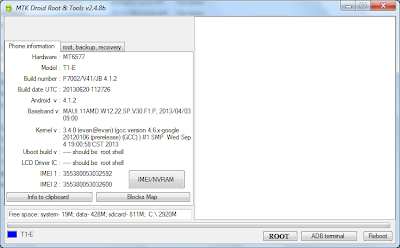
2. Hidupkan tablet Vandroid T1E dan hubungkan dengan komputer lalu jalankan MTK Droid Root & Tools
mtk droid

3. Klik Blocks Map
mtk droid tools

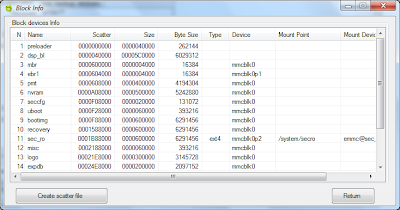
4. Klik Create scatter file. Oh ya ingat-ingat letak scatter cache, nantinya akan kita pakai
mtk droid

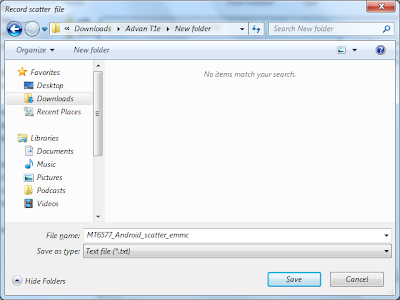
5. Save

6. Sekarang jalankan SP Flash Tools
flash tools

7. Pada Scatter loading files arahkan ke file scatter yang kita buat tadi

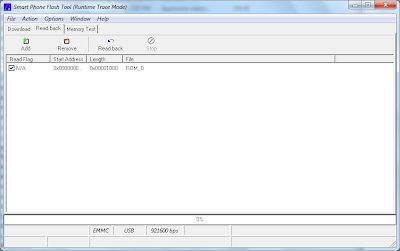
8. Klik tab Read Back, klik Add
flash tools
flash tools
flash tools

9. Pada N/A kita klik lagi dan simpan dengan nama default ROM, pada length kita isi dengan isi scatter cache yaitu 0x227e8000
flash tools
flash tools
flash tools

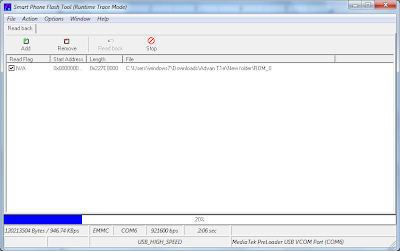
10. Klik Read back, Tablet cabut dari komputer dan matikan, tunggu 10 detik lalu hubungkan lagi ke PC, tunggu prosesnya sampai selesai. Di PC saya memakan waktu sekitar 15 menit. Kalau sukses muncul lingkaran hijau pada akhir proses. Setelah selesai tutup SP Flash tool, cabut tablet dan hidupkan kembali.
flash tools
flash tools

11. Jalankan MTK Droid Root & Tools lagi, dan hubungkan tablet dengan PC
mtk droid

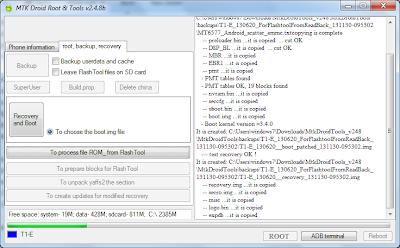
12. Klik tab root, backup, recovery. Lalu pilih To process file ROM_from Flash Tool. Arahkan ke file ROM_0 yang kita buat tadi.
root, backup, recovery

13. Klik Yes
root, backup, recovery

14.Proses pembuatan CWM Recovery telah selesai, anda bisa menemukannya di folder backup pada MTK Droid Tools and Root

15. Untuk flashing CWM recovery ini lewat SP Flash Tools

Setelah selesai membuat cmw sekarang tinggal memasangnya, dengan cara flash cwm lewat flashtoll, ingat! hanya centang pada recovery - klik download - SELESAI

April 10, 2017

Penyebab Dan Cara Mengatasi Imei Hilang (NULL/Tidak Valid) Pada Android Mediatek MTKXX

Pengertian IMEI

Penyebab Dan Cara Mengatasi Imei Hilang (NULL/Tidak Valid) Pada Android Mediatek MTKXX - International Mobile Equipment Identity ( IMEI ) adalah salah satu set informasi identitas dari sebuah device. IMEI inilah yang membedakan antara hardware dari satu device dengan device, operator bisa membedakan device2 mana yang terhubung ke jaringan dengan menggunakan sim card mereka.
Cara Mengembalikan IMEI Yang Hilang Di Android

Cara Mengecek IMEI

  • IMEI umumnya ditemukan dicetak dibelakang batere dari hape 
  • Bisa juga kita tampilkan dilayar dengan menekan *#06# pada hape. 
  • Atau Settings > About Phone > Status > IMEI information
Cara mengecek IMEI secara online http://www.imei.info/


Cara Backup Imei

  1. Diperlukan MTK Droid Tool (MDT) untuk backupnya :
  2. Buka MDT dan colokkan HH via kabel ke PC
  3. Pastikan HH uda diroot dan USB debug on
  4. Klik di ROOT > IMEI/NVRAM (di atas button Blocks Map)
  5. Pastikan dua option nya dicentang (/dev/nvram & /data/nvram)
  6. Pastikan juga IMEI masih valid (ada angka dan hurufnya).
  7. Pilih menu Backup
Nanti akan muncul dua file di folder MDT/BackupNVRAM/ yaitu : misal N986__nvram_ddmmyy-hhmmss.bin dan N986__nvram_ddmmyy-hhmmss.tar (di
mana ddmmyy >> tanggal; dan hhmmss >> jam). 

Artikel terkait: Cara Unbrick Tablet Advan Vandroid E1C Pro (8gb) Tidak Terdeteksi Komputer Karena Salah Flash

Yang paling penting adalah file yang .bin nya, yang mewakili Hard IMEI, yang isinya fixed di ROM manapun juga. Sedangkan yang .tar mewakili Soft IMEI, yang bisa berubah di setiap ROM yang berbeda. Dua file ini silahkan disimpan sebaik2nya, mau diupload, diattach di email ataupun dicopy ke flashdisk, HDD external.

Jenis Imei

Hard IMEI tersimpan di nvram.bin, sedangkan Soft IMEI adalah IMEI yang diambil oleh ROM dari nvram.bin (Hard IMEI) pada saat inisialisasi data pertama kalinya setelah factory reset. Sehingga kalau agan mencoba restore /data ke beda ROM, kadang2 IMEI dkk bisa bentrok, karena isinya beda. Makanya setiap ganti ROM wajib factory reset, termasuk meskipun agan update Stock ROM.

Kenapa imei android bisa hilang?


1. Karena flashing CWM/ TWRP yang bukan didesain HH nya
Di mana ukurannya melebihi ukuran partisi seharusnya. Setelah di, maka CWM/ TWRP ini akan menimpa partisi lain yang berada tepat persis setelah partisi recovery, yaitu partisi secro. Di mana partisi secro ini nampaknya menyimpan informasi yang diperlukan untuk membaca IMEI dari nvram.bin (IMEI bukan disimpan di sini).

Jadi kalau partisi secro corrupt maka sinyal GSM akan invalid, karena HH tidak bisa menemukan tool yang diperlukan (secro) untuk membaca IMEI. Gejala lain yang ditemui adalah kalau agan mencoba inject IMEI manual via MDT, AT command, ataupun tool lainnya, akan muncul error pttycmd1 device not found.

Solusinya cukup gampang, tinggal flash secro.bin dari HH model yang sama dan masih work. Caranya mirip seperti flash recovery via SPFT, hanya saja yang dicentang adalah partisi SEC_RO aja (recovery tidak usah).

Bisa juga dengan cara flashing stock rom pake SP Flash tools dengan sebelumnya pake opsi Format except bootloader di SP Flash tools.

2. Sebab kedua adalah karena partisi nvram.bin hilang karena diformat di SPFlah Tool (SPFT)
Solusinya kalau ada backup, tinggal restore nvram.bin dan userdata_nvram_only.ext4.tar hasil backupan MDT sebelumnya via MDT itu sendiri. 
Colokkan HH ke PC > buka MDT > tunggu sampai HH kedetek > klik ROOT, tunggu ampe jadi hijau > baru klik IMEI/NVRAM > pilih Restore dan arahkan ke file yang diminta. Setelah selesai, factory reset dan restart HH.

Booting pertama akan agak lama, tapi setelah itu IMEI akan balik lagi.

Cara memperbaiki imei hilang pada android mediatek


Solusi untuk restore tidak punya backupan nvram.bin dan nvram.tar

1. Restore soft imei (akan hilang jika dilakukan factory reset)

a. Menggunakan RootExplorer 
Untuk mengcopy kembali backup file MPOB_001 dari external SD card kedalam /data/nvram/md/NVRAM/NVD_IMEI/.

(atau jika tidak ada bisa /nvram/md/NVRAM/NVD_IMEI/.) Setelah itu. set permissions ke 0660 atau rw-rw----

Anda juga bisa meng genarilasisi nomor MPOB_001 dengan menggunakan PC pake ini, format perintahnya:
Code:
imei.xxx <15digit_IMEI_1> <15digit_IMEI_2>
b. Dengan menggunakan Androit Terminal Emulator
Code:
su
echo 'AT +EGMR=1,7,"IMEI_1"'> /dev/pttycmd1
echo 'AT +EGMR=1,10,"IMEI_2"'> /dev/pttycmd1
c. Bisa juga dengan adb
Code:
adb shell
su
echo 'AT +EGMR=1,7,"IMEI_1"'> /dev/pttycmd1
echo 'AT +EGMR=1,10,"IMEI_2"'> /dev/pttycmd1
d. Dengan aplikasi
Jalankan aplikasi tersebut, isi pada kotak yang disediakan sesuai dengan imei yang terdapat pada bagian belakang tablet anda.

e. Cara lain


1. Pastikan perangkat anda telah diroot dan terinstall Root Explorer

2. Download tool ini
3. Jalankan command prompt
-Ketikan perintah:
imei.exe <15digit_IMEI_1> <15digit_IMEI_2>


Anda bisa menggunakan valid IMEI atau IMEI generator untuk menggeneralisasi IMEI acak menggunakan Tools ini


(misal: imei.exe 123456789111111 123456789111111)


Tekan Enter          

Sehingga akan dihasilkan MP0B_001_NEW, copy file tersebut ke SD card

Jalankan root explorer

Copy ke system : 
/data/nvram/md/NVRAM/NVD_IMEI/MP0B_001
dan pastikan direname dari "MP0B_001_NEW" menjadi " MP0B_001"

2. Restore hard imei (tidak akan hilang jika dilakukan factory reset)

Proses restore hard imeinya dengan menggunakan aplikasi MAUI Meta 3G
Langkah-langkah yang bisa lakukan
Jalankan Maui Meta 3G, klik Reconnect
maui meta 3g
Pada menu Options pilih Connect Smart phone into Meta mode
Connect Smart phone into Meta mode
HH harus masuk ke mode meta,kalau hape matikan - lepas batere- tunggu 10 detik - pasang lagi baterenya lalu hubungkan ke komputer.

Kalau tablet matikan tablet - tunggu 10 detik -hubungkan ke komputer
Akan terdeteksi seperti gambar diatas. Pada kotak Get version pilih Imei download
Pilih kotak Change NVRAM Database file
BPLG
Pilih file BPLG yang sesuai HH anda, file ini bisa ditemukan di /system/etc/mddb di dalam sistem Android anda
imei android
Tulis Imei sesuai HH anda
imei download
imei download
Klik Download To Flash
imei download
Sukses
Lakukan factory reset dulu supaya hasilnya kelihatan