July 19, 2017

Flash Samsung J2 Prime (G532G) ? Awas Dead Boot

Flash Samsung J2 Prime (G532G) - Mungkin kamu bingung, kenapa tidak bisa masuk recovery mode  di samsung G532G ? Padahal lihat di youtube banyak tutorial how to reset samsung G532G dengan kombinasi tombol Volume atas + Home + Power, tapi.ini sudah dicoba berulang-ulang sampai jari keriting pun tidak kunjung juga masuk ke recovery mode agar kita bisa wipe datanya.

Kenapa bisa dead boot? apakah ada cara lain agar flash samsung tidak berakhir dengan matinya ponsel tersebut? Ada kok, simak cerita dibawah:

Ide pertama kami saat gagal masuk recovery mode, yaitu flash ulang saja. Toh, kami sudah download firmwarenya dari sammobile.com. Ternyata firmwarenya ada 4 file, istilah kerennya file pisah. Langsung saja, kami posisikan Samsung J2 Prime ini ke download mode, dengan kombinasi tombol Volume bawah + Home + Power, lalu tekan sekali tombol Volume Atas. Hubungkan ke komputer, Buka Odin, masukkan 4 file firmware Samsung (file kami SM-G532G_20161207_G532GDXU1APL1_G532GOLB1APK3_6.0.1), lalu klik Start untuk memulai proses flashing.

Tunggu flashing hingga selesai, namun tidak langsung ON lagi HPnya. Biasanya Samsung kalau habis diflash kan otomatis restart tuh, kok yang ini ga restart???? Cabut kabel data, cabut baterai, masukkan lagi baterainya, tekan tombol ON/OFF dan taraaaa HP TETAP TIDAK MENYALA. Sedikit panik....coba masuk download mode gagal juga. Lebih panik lagi....colokin ke komputer sambil tekan tombol power, eh ga detect sama sekali. PANIK LUAR BIASA.... Flash Samsung J2 Prime DEAD BOOT jadinya. Hadeuh... makanya biar Anda tidak mengalami dead boot seperti yang saya alami....baca sampai selesai ya.


Kasus dead boot ini akhirnya diselesaikan di Samsung Service Center, biaya gratis karena masih dalam masa garansi

Beberapa hari kemudian datang samsung J2 Prime G532G dengan keluhan terkunci pola. Nah..seperti biasa, coba hard reset dulu. Eitss... ga bisa lagi???? Dicoba lagi berulang-ulang sampai jari lemes lagi, tetap gagal masuk recovery mode samsung G532G. Seakan tidak percaya menemukan 2 HP tipe sama dengan keluhan yang sama, ga bisa direset.

Ide kedua yang muncul adalah mencoba flash TWRP atau CWM, seandainya berhasil, barangkali bisa masuk ke recovery mode. Ternyata download beberapa file TWRP dan CWM, pas diflash selalu gagal, berhenti di tengah jalan dengan error bla bla blaa.

Agar Flash Samsung J2 Prime Tidak Mati (Dead Boot)


Flash Samsung J2 Prime

Ternyata npenyebab dead boot saat Flash Samsung J2 Prime adalah ketidak cocokan Bootloader dari firmare yang diflash. Solusinya adalah Jangan Flash File BL dari firmware, cukup flash file AP, CP dan CSC saja. Syukurlah, cara ini tidak membuat dead boot lagi pada HP yang kedua, walaupun menggunakan firmware yang sama. Jadi sekali kami ingatkan, Jangan Flash File BL dari firmware G532G.

July 18, 2017

Cara Mengatasi Xiaomi Redmi 3 Sinyal 4G Hilang (Tidak Ada)

Cara Mengatasi Redmi 3 Sinyal 4G Hilang - Bagi pengguna Xiaomi Redmi 3, update MIUI 8 tentu sudah ditunggu-tunggu. Pembaharuan sistem tentu saja diharapkan akan membuat ponsel kita lebih bagus fiturnya.

Untuk yang masih belum update ke MIUI 8, Anda bisa langsung menggunakan fitur Updater yang tersedia di menu Redmi 3. Update OTA (Over The Air) istilah kerennya. Atau bisa juga download file updatenya di situs resmi Xiaomi lalu copy paste ke memori internal HP dan dilanjutkan dengan update secara offline.
Redmi 3 Sinyal 4G Hilang

Permasalahan muncul ketika sudah selesai update, sinyal 4G hilang. Ketika mencoba pengaturan jaringan, tidak tersedia opsi Prefer LTE, cuma ada pilihan 3G doank. Beberapa user memilih untuk turun versi ke MIUI 7 lagi.

Mau tidak mau, diflash ulang menggunakan MiFlash Tool, data-data harus dibackup terlebih dahulu, setelah selesai flash harus dikembalikan lagi datanya, download lagi aplikasi yang biasa digunakan, setting ini itu. Duh repotnya...

Sebenarnya ada cara untuk memperbaiki sinyal 4G yang hilang di Redmi 3. Ada cara yang ga permanen, dengan menggunakan kode *#*#4636#*#* namun begitu restart, harus disetting ulang lagi.

Ada juga cara yang permanen, namun ini membutuhkan proses unlock bootloader. Tahu sendiri kan gimana ribetnya kalau mau unlock bootloader secara resmi, harus minta kode unlock melalui situs resmi Xiaomi dan menunggu persetujuan hingga 14 hari. Alamakkk...

Kali ini, kdroid akan membagikan cara tercepat dan termudah untuk FIX LTE Redmi 3 Sinyal 4G Hilang, akan dijelaskan secara detail sehingga para user Redmi 3 dapat dengan mudah mengikutinya. Konsepnya adalah unlock bootloader, pasang TWRP, lalu install file FIX LTE MIUI 8. Untuk unlock bootloader, ini pakai cara non official alias tidak resmi. Tidak usah menunggu hingga 14 hari.

Sebelumnya, perlu KDroid ingatkan bahwa proses flash TWRP dapat menyebabkan kerusakan seperti hang logo dan bootloop. Silakan backup data anda terlebih dahulu sebelum flash TWRP. Segala kerusakan yang mungkin timbul ditanggung anda sendiri. DO With Your Own Risk.


Alat dan bahan untuk perbaikan Redmi 3 sinyal 4G hilang:


  1. Komputer/PC (OS Windows 64 bit lebih disarankan)
  2. Kabel Data/kabel USB
  3. MiFlash Tool, DOWNLOAD
  4. Driver Qualcomm QS-USB QDloader 9008, DOWNLOAD
  5. TWRP Redmi 3, DOWNLOAD


Persiapan berikutnya:

  1. Install MiFlash Tool yang telah Anda download tadi.
  2. Install Driver Qualcomm QS-USB QDloader 9008
  3. Ekstrak file TWRP Redmi 3, disarankan ekstrak ke drive C:/
  4. Aktifkan opse pengembang dengan cara masuk Setelan >> Tentang telepon >> klik 8x di versi MIUI hingga muncul pesan "Sekarang Anda adalah pengembang"
  5. Aktifkan opsi Buka Kunci OEM, dengan cara masuk Setelan >> Setelan tambahan >> Opsi pengembang, lalu aktifkan opsi ini. Poin ini PENTING SEKALI...Jika opsi Buka Kunci OEM ini tidak diaktifkan, saat install TWRP akan GAGAL. Pastikan Anda yakin 100% sudah mengaktifkan opsi ini.


Setelah semuanya siap, kita lanjutkan ke proses flash TWRP, langkah-langkahnya sebagai berikut:

  1. Matikan ponsel Redmi 3, tekan tombol Power lalu pilih Daya Mati
  2. Masuk ke Download Mode dengan tekan kombinasi tombol Volume atas + Power. Lepaskan tombol Power hingga HP bergetar dan tampil MI di layar, namun tetap tekan tombol volume atas.
  3. Muncul opsi Fastboot, Download, Recovery. Pilih Download, maka HP akan langsung masuk ke mode Download
  4. Sambungkan ke komputer, check di Device Manager apakah sudah terbaca sebagai Device Qualcomm QS-USB QDloader 9008 di bagian COM Port. Jika belum, mungkin driver belum terinstall dengan baik.
  5. Buka MiFlash tool, klik Browse lalu arahkan ke folder image TWRP di drive C.
  6. Klik pilihan di samping Browse, pilih Advance lalu atur Fastboot Script, Flash Programmer, Raw XML File dan Patch XML File (untuk lebih jelas lihat video tutorial di bawah)
  7. Klik Refresh hingga muncul port COM.
  8. Klik Flash dan tunggu hingga selesai.
  9. Lepaskan dari kabel data, lalu tekan dan tahan volume atas + power seperti langkah ke-5. Pilih Recovery. Jika muncul menu recovery TWRP, berarti proses flashing BERHASIL. Jika muncul recovery bawaan Xiaomi, berarti gagal dan harus diulang lagi. Pernah KDroid flash 3 kali baru berhasil. Entah apa yang membuatnya gagal.

Setelah berhasil install TWRP, saatnya kita memperbaiki sinyal 4G LTE yang hilang. Caranya adalah meng-install file zip FIX LTE MIUI 8. Langkah-langkahnya sebagai berikut:

  1. Copy dan paste file FIX LTE MIUI 9 ke memori internal HP.
  2. Power off HP lalu masuk ke menu Recovery dengan kombinasi tombol Power + Volume atas. Pilih Recovery.
  3. Geser slide yang di bawah. TWRP secara default menggunakan bahasa Mandarin, untuk mengubah bahasanya pilih Opsi yang sebelah kanan, pilih yang no 2 dari bawah. Nanti akan muncul layar berikutnya, ada gambar seperti bola dunia. Klik disitu, lalu pilih English. Lihat video tutorial dibawah agar lebih jelas.
  4. Kembali ke menu utama TWRP, lalu pilih Install. Browse lalu klik file zip tersebut.
  5. Konfirmasi install dengan cara menggeser slide di bawah.
  6. Setelah selesai, pilih Reboot System.
  7. Muncul "Disable stock recovery replace during system boot", pilih Swipe to Allow Disable.
  8. Muncul "Install SuperSU now?", pilih Do Not Install.

Silakan check lagi opsi LTE di menu Setelan >> Kartu SIM & jaringan seluler >> pilih SIM >> Tipe jaringan prioritas dan taara...... sudah muncul opsinya.

July 16, 2017

Cara Reset Android Menggunakan Recovery Bahasa China

Menu Recovery Bahasa China – Sebenarnya hal ini bisa dibilang membingungkan pada waktu android china baru masuk di pasaran, sehingga waktu itu mulai masuk juga jenis-jenis android china yang error di bagian software-nya seperti lupa kode kunci pola, lupa akun gmail, hank, dan lain sebagainya. Apabila kamu mencoba hard reset pada android china menggunakan menu recovery tetapi yang keluar adalah menu recovery bertuliskan bahasa china.
cwm Recovery Bahasa China

Silahkan di baca pengertiannya di bawah ini :
  1. 工厂模式 = Factory Mode
  2. 自动测试 = Auto Test
  3. 手动测试 = Manual Test
  4. 单项测试 = Individual Test
  5. 测试结果 = Test Result
  6. 调试测试选项 = Debug Test Option
  7. 擦除e MMC = Wipe emmc
  8. 版本信息 = Version Info
  9. 重启手机 = Reboot Phone
Jadi, kalau kita berkeinginan untuk melakukan hard resetnya Menggunakan Recovery Bahasa China kita pilih yang tulisan WIPE EMMC maka android akan wiping dan restart setelah itu semua setelan akan kembali sediakala begitu juga user data akan dihapus.


#Tag: arti bahasa cina di recovery, arti bahasa cina di recovery mode, arti bahasa cina pada recovery, arti recovery bahasa china, bahasa cina recovery mode, cwm recovery bahasa china,

June 18, 2017

Cara Ampuh Hapus/Bypass Samsung J2 Frp Lock Google Account

Cara Ampuh Hapus/Bypass Samsung J2 Frp Lock Google Account - Beberapa hari lalu saya mendapatkan masalah pada samsung galaxy j2 sm-j200g yang mengalami Email Verifikasi Google yang ter-Lock/kunci atau biasa di sebut " Factory Reset Protection ".
Bypass Samsung J2
FRP adalah fitur "keamanan" yang ada pada Android Versi lollipop yang cara kerjanya hampir mirip dengan "iCloud" milik apple. Fitur ini bertujuan untuk mengamankan dari reset yang tidak di inginkan, misalnya HP di curi atau kehilangan. FRP aktif ketika kita melakukan reset/ter-reset tidak dari dalam (reset via menu SETTING) akan tetapi resetnya melalui "Boot recovery atau reset saat lupa Pin/Lock Screen. Jadinya ketika di reset melalui cara tersebut maka akan di mintai verifikasi " account gmail " yang di gunakan di hp tersebut sebelumnya.

Berikut adalah cara menghapus atau Bypass Samsung J2 frp google tersebut, dan melalui cara ini akhirnya bisa lolos dari Verification account gmail.

Cara Bypass Samsung J2 sm-j200g Locked FRP

Bahan-bahan pendukung:
  1. KARTU SIM
  2. JARINGAN HOSPOT
  3. Sign in to Google Account.apk CLICK HERE ( download di dalam hp )
  4. Google Account Manager 5.apk CLICK HERE ( download di dalam hp ) 
Catatan : Untuk cara ini tidak memerlukan komputer PC ataupun kabel OTG.

Berikut langkah -langkahnya :
1. Nyalakan Samsung J2
2. Pilih Bahasa Inggris saja biar lebih mudah
3. Sambungkan ke Jaringan Hospot yang anda punya
4. Kemudian muncul Terms and Conditions
frp samsung j2
5. Next, Pada saat muncul Checking connection, cepat matikan jaringan hospot kamu
6. Hingga muncul Couldn't sign in, tap next
7. Muncul Form masukkan Nama, nyalakan kembali hospot anda lalu Next lagi
8. Klik dan tap Form Set Screen Lock kemudian pilih yang anda suka ( saat itu saya memilih PIN)
9. Next - Next, hingga balik lagi ke awal Welcome ketika memilih bahasa
10. Matikan Samsung anda lalu Masukkan kartu SIM yang di siapkan sebelumnya
11. Nyalakan kembali
12. Swipe Gambar Telpon - bagian kiri paling bawah
13. Telpon 123 ( kebetulan menggunakan SIM 3 ) atau 112 Emergency number
14. Ketika anda telpon Geser ke kanan hingga muncul Internet seperti ini
15. Muncul Pilihan Browser - anda pilih saja browser Chrome

16. Buka blog ini Kemudian Download file yang sudah disiapkan diatas (Jangan Di Install Dulu)
17. Download ES File Explorer via chrome - Tunggu hingga muncul pop up download ES file selesai kemudian Open/Buka

18. Instal Blocked - Settings - Pilih Unknown Sources
19. Instal ES File apk lalu buka
20. Pertama cari file Android_5_GAM.apk di ES File tadi kemudian instal - ini jangan dibuka
21. Instal lagi yang kedua FrpBypass.apk lalu Buka FrpBypass ini - tap bagian kanan atas - tap lagi Browser sign-in
22. Masukkan email anda yang aktif
23. Setelah selesai Restart samsung anda
24. Pilih bahasa - next - next aja
25. Muncul Account Added - Next lagi
26. Muncul lagi pilihan Which device ? - pilih don't restore
27. Next - Next aja lagi hingga selesai dan eng ing enggg ,

May 14, 2017

Download Kingroot APK Untuk Root Semua Tipe Android

Download Kingroot APK Untuk Root Semua Tipe Android - Sebuah aplikasi perusak batas android ini memanglah sangat populer dikalangan pengguna android yang semakin berhasrat untuk melakukan oprek system dengan menggunakan metode rooting. Karena dengan rooting dapat membuat batasan batasan di android menjadi seakan akan hilang. Jika anda ingin melakukan root silahkan coba menggunakan KingRoot APK. 
Kingroot APK

Download Kingroot APK 

Jika yang versi terbaru biasanya tidak ada KingUser dalam aplikasi karena telah menyatu dengan aplikasi KingRoot tersebut jadi tidak memerlukan 2 aplikasi namun jika Anda ingin menginstal SuperUser ataupun SuperSU silahkan saja.

Dianjurkan menggunakan versi 4.1 lebih besar kemungkinan berhasilnya, silahkan download dibawah ini dan ingat do with your own risk.


Silahkan langsung download aplikasinya diatas karena kami akan selalu mendorong Anda untuk melakukan hal hal yang diluar batas kemampuan suatu device karena hal itu menurut kami patut untuk dicoba. Yasudahlah terimakasih karena telah berkunjung untuk mendownload KingRoot APK

Cara Flash Evercoss Elevate X A74B Bootloop Work (Tested)

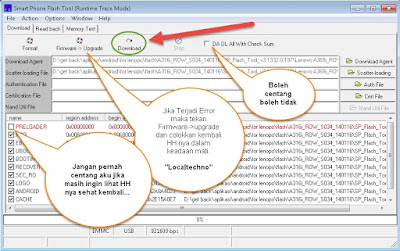
Cara Flash Evercoss Elevate X A74B Bootloop Work (Tested) - Kali ini kami menyediakan cara flash Evercoss Elevate X A74B menggunakan driver flash bernama Smartphone Flastool atau disingkat SP Flashtool.

Sebelum memaparkan cara flash Evercoss Elevate X A74B kami ingin bertanya apakah masalah Anda seperti mentok di logo, keluar tulisan force stop, atau bahkan biasanya mati total atau matot? Nah untuk cara mengatasi bootloop, hang logo, softbrick, dan lain lain, kami sangat menyarankan untuk melakukan flashing Evercoss Elevate X A74B agar masalah tersebut cepat terselesaikan.

Cara flash Evercoss Elevate X A74B tidaklah terlalu sulit jika telah mengerti langkah-langkahnya, namun jika teman tidak mengikuti langkah demi langkah secara runtut dan benar maka akan mengakibatkan sebuah kerusakan yang lebih besar lagi. Jika bertanya mengenai tingkat keberhasilan, tenang saja karena Cara flash Evercoss Elevate X A74B dibawah ini telah diuji oleh banyak orang dan hasilnya begitu memuaskan sehingga membuat HPnya kembali normal seperti semula.
Evercoss Elevate X A74B Bootloop


Cara Flash Evercoss Elevate X A74B Bootloop

Ada beberapa hal yang dibutuhkan untuk flash Evercoss Elevate X A74B Bootloop, karena tidak cukup dengan hanya SP Flashtool saja, tetapi membutuhkan file-file lainnya seperti USB Vcom untuk MTK driver, firmware Evercoss Elevate X A74B, dan alat seperti komputer. SP Flashtool ini dibuat kusus oleh Mediatek untuk digunakan flashing Android berchipset Mediatek, jadi sudah dipastikan persentase keberhasilannya mencapai 98%. Mengapa hanya 98%? Itu karena kami tidak mau memberikan Anda harapan penuh untuk sebuah keberhasilan.

Silahkan langsung meyimak cara flash Evercoss Elevate X A74B dibawah ini, namun sebelumnya lengkapi dulu file-file yang dibutuhkan, jangan lupa like dan share artikel ini ke social media dan lainnya agar lebih terasa bermanfaat untuk orang banyak. Silahkan melanjutkan membaca dibawah ini.

Pertama siapkan alat dan bahan dibawah in:
  1. Tentunya kita memerlukan ponsel Evercoss Elevate X A74B.
  2. Laptop atau PC bisa pinjam ketemen atau kewarnet.
  3. Kabel data USB yang bagus kalau gak ada pinjem juga boleh.
  4. Firmware Evercoss Elevate X A74B bisa download disini.
  5. SP Flashtool untuk all tipe device download disini. (pilih satu saja)
  6. USB MTK Driver dapat download disini

Selanjutnya ikuti tutorial cara Flash Evercoss Elevate X A74B Bootloop dibawah ini:

NB: Sebelum melakukan cara flash dibawah pastikan baterai minimal 15% (umumnya segitu), namun kami biasanya mengantisipasi hal-hal yang tidak diinginkan dengan mencharger battry hingga 50%.

1. Extrack semuanya file yang telah didownload tadi, setelah itu .rar atau .zip maka akan muncul firmware Evercoss Elevate X A74B dan software SP Flastool serta driver lainnya.

2. Instal Driver Vcom terlebih dahulu.
Driver Vcom
Pilih Scatter Loading
3. Jika sudah, buka SP Flash Tool dengan klik kanan lalu pilih Open in Administrator. [run as administrator]

4. Setelah itu terbuka, klik di tab scatter loading atau sekawannya.
scatter loading
Jika muncul seperti diatas pilih Yes
5. Cari firmware scatter pada file telah diextrak tadi biasanya tulisannya MT6572_android_scatter.txt atau sebagainya pilih dan open file tersebut maka akan tertata secara otomatis.

6. "jangan centang Preloader" setelah itu matikan ponsel dan lepas baterainya untuk beberapa detik., lalu pasang lagi namun jangan dihidupkan dahulu.
Preloader
Lalu Tekan Download
7. Tekan Download / Firmwrae Upgrade pada SP Flash Tool tersebut.

8. Tekan Vol UP+Down pada Evercoss Elevate X A74B secara bersamaan dan jangan dilepaskan. Masukan USB ke komputer dan ponsel anda dengan tetap menekan tombol volume tadi.
Download / Firmwrae Upgrade
Proses Flashing silahkan tunggu sampai selesai
9. Jika berhasil maka proses flashing Evercoss Elevate X A74B akan berjalan secara otomatis. Anda boleh melepas tombol yang ditekan tadi jika proses flashing sudah berjalan.
Tunggu, jika sudah selesai biasanya ada kata OK atau Pass dengan centang.
flashing Evercoss Elevate X A74B
Tampilan SP Flashtool jika sudah selesai
Lepaskan HP dari komputer lalu lepas baterainya untuk beberapa detik, setelah itu pasang lagi dan hidupkan, ingat boot pertama biasanya agak lama.

Selesai Beberapa smartphone terkadang mengalami kegagalan namun akhirnya juga berhasil, jadi hanya masalah ketekunan dalam mencoba saja, untuk cara flash Evercoss Elevate X A74B diatas jika ingin berkomentar mengenai hal tersebut silahkan ajukan dibawah.

May 10, 2017

Cara Flash Andromax R I46D1G Dengan Hdd Raw Tool Via Pc Tested

Cara Flash Andromax R I46D1G Dengan Hdd Raw Tool Via Pc Tested - Apakah Anda sedang mencari info tentang bagaimana cara flash Andromax R?? Pasti Anda sedang bingung kenapa sudah download TF Update di beberapa blog yang share filenya, tetapi begitu dicoba masih saja gagal. Anda sedang berada di blog yang tepat, saya akan membahas langkah terakhir yang bisa Anda coba jika selalu gagal flash Andromax I46D1G.

Kasus yang paling sering ditemui pada Andromax R I46D1G adalah hang logo atau bootloop. Kedua kasus inilah yang membutuhkan proses flashing dengan menggunakan TF Update Andromax R. Kalau cuma sekedar cara buka kunci Andromax R atau cara reset FRP Andromax R, tidak perlu sampai diflash ulang.

Gagal flash Andromax R I46D1G dengan TF Update??? Inilah solusi terakhir yang bisa Anda coba. Ingat ya, ini adalah solusi terakhir!!! Ada risikonya ketika Anda mencoba cara ini (nanti saya jelaskan). Artinya cara ini hanya dicoba ketika udah mentok, coba TF Update I46D1G masih belum bisa, coba flash Andromax R menggunakan QPST gagal juga, coba TF Update versi lain, eh error.

Beberapa contoh error yang muncul jika Anda mencoba flash Andromax R menggunakan TF Update:

  1. Signature file check failed! Check signature or flag file eror ! 
  2. Failed to set authority flag 
  3. Could not read signature file,read signature or flag file error 

OK, sebelum Anda melangkah, sebaiknya Anda mencoba beberapa versi TF Update yang bisa Anda coba terlebih dahulu.
Saya sendiri tidak tahu persis ada berapa macam versi firmware Andromax R, tapi gak ada salahnya mencoba download semua TF Update diatas kalau koneksi internet Anda cukup bagus. Kalau yang kerepotan harus download dengan ukuran file yang segede itu, boleh juga langsung eksekusi cara terakhir, tapi risikonya ditanggung sendiri ya. 

IMEI Andromax R NULL alias hilang gak ada MEID dan IMEI, cuma untuk telepon dan sms bahkan internetan masih bisa. Namun ada user yang mengatakan kondisi MEID dan IMEI Null, maka aplikasi Playstore tidak bisa digunakan.
Flash Andromax R
Udah capek-capek download TF Update I46D1G, ternyata ga bisa digunakan, kesal juga ya. Sebenarnya ini masalah perbedaan versi antara TF Update dengan versi firmware yang terinstall di HP Andromax R Anda. Perlu kita ingat, TF Update hanya bisa digunakan untuk proses upgrade, tetapi tidak bisa untuk mendowngrade. Jika gagal menggunakan file TF Update, kemungkinan versi firmware di HP lebih tinggi daripada versi firmware TF Update yang Anda download.

Beberapa hal yang perlu Anda perhatikan ketika flash Andromax R dengan menggunakan TF Update yaitu:

  1. Gunakan memori micro SD minimal 4 GB, sebaiknya diformat terlebih dahulu. Jika gagal, coba gunakan memori micro SD yang lain, barangkali memori yang pertama error atau tidak terbaca dengan baik. 
  2. Baterai sebaiknya dicas terlebih dahulu menggunakan desktop charger, proses flash membutuhkan minimal 20% kapasitas baterai. 
  3. Jangan menempatkan file TF Update didalam folder, tetapi taruhlah filenya diluar folder. Banyak yang melakukan kesalahan ini sehingga muncul error No TF Update file found. 

Download dulu bahannya berikut ini:
  1. File RAW Andromax R, diekstrak ya
  2. QPST Tool, install dulu ya
  3. QDLoader HS-USB Driver, install
  4. HDDRaw Copy Portable
Cara terakhir ini adalah menggunakan File RAW Andromax R I46D1G. Kita akan menggunakan HDDRaw Tool portable saja biar mudah. Pengerjaannya cukup mudah kok, bagian tersulitnya adalah bagaimana membuat Andromax R mode 9006, artinya Andromax ini harus kita posisikan sedemikian rupa agar terdeteksi di PC sebagai port Qualcomm HS-USB Diagnostic 9006. 

Cara yang dijelaskan disini termasuk kesulitan sedang, namun akan saya jelaskan secara sederhana dan mudah dimengerti. Silakan dicoba dengan risiko ditanggung sendiri. DO WITH YOUR OWN RISK.

Cara masuk mode Download 9006 Andromax R

  1. HP posisi mati, tekan tombol Vol up + Power, muncul logo, colok ke PC lalu tekan Vol down juga 
  2. Cek control panel >> Device manager >> pastikan Max R terdetek sebagai Port Diagnostic Interface 
  3. Buka program QPST eMMC Software Download, buka programnya di C:/Program File/Qualcomm/QPST/bin/emmcswdownload.exe. Program ini HARUS dibuka dengan klik kanan lalu pilih Run as administrator. Klik Switch dload.. 
  4. Max R getar panjang terus mati 
  5. Check di Device Manager PC, Max R terdeteksi sebagai port Qualcomm HS-USB Diagnostic 9006 
  6. Jika muncul pesan untuk Format Disk, JANGAN DIFORMAT. Klik cancel...kalau diformat, ntar HPnya bakal susah diselamatkan lagi. 

Nah sekarang kita masuk ke bagian eksekusinya:

1. Buka tool HDDRaw Copy seperti gambar berikut,
HDDRaw Copy
2. Klik File, lalu arahkan ke file RAW Andromax R yang telah Anda download tadi. Lalu klik Continue.
3. Pada pilihan Select Target, pilih USB Disk (Andromax R yang detect 9006), klik Continue
4. Klik Start lalu biarkan proses berjalan hingga selesai seperti pada gambar berikut ini
file RAW
Nah, jika proses sudah selesai, coba nyalakan Andromax R, pasti udah bisa nyala sampai ke menu kan. Sekarang coba check MEID IMEI Andromax R dengan ketik *#06#... voila..MEID NULL IMEI NULL. Yaa inilah risikonya kalau flash menggunakan file RAW. Dalam kondisi ini, HP masih bisa digunakan untuk telepon dan sms, sinyalnya muncul kok. Buat internetan juga bisa...cuma aplikasi Playstore mungkin tidak bisa digunakan.

Sumber: http://helloponsel.blogspot.co.id/2017/01/cara-flash-andromax-i46d1g-terampuh.html

Tutorial Lengkap Cara Flashing Atau Install Firmware Oppo

Tutorial Lengkap Cara Flashing Atau Install Firmware Oppo Mobile phones - Cara lengkap install Firmware Oppo, untuk anda pemilik Handphone Oppo yang mengalami problem pada software disini kami akan sediakan intruksi untuk meng-install / Upgrade Handphone Oppo.
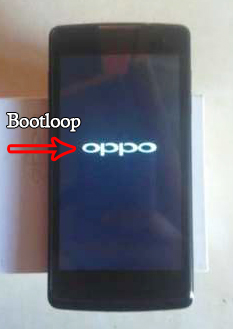
oppo bootloop
Ciri-ciri problem pada Oppo yang bermasalah pada software, Oppo nda lemot atau loading lama untuk membuka menu / aplikasi, kemudian Oppo anda setelah anda hidupin dengan cara menekan tombol Power hanya keluar Logo Oppo saja / tidak bisa lanjut membuka menu, sehingganya Oppo anda tidak dapat anda Oprasikan.

Review Oppo

Produk Oppo sangat sangat memudahkan bagi pengguna Oppo untuk meng-install / Upgrade software tanpa menggunakan Box, cukup menggunakan SD Card Merk V-Gen saja anda dapat memperbaiki Software yang bermasalah pada Handphone Oppo anda, mudah bukan?

Peringatan

Install / Upgrade Oppo akan menghapus semua isi data yang ada di Handphone Oppo anda, maka dari itu, apabila Oppo anda masih hidup & masih membuka menu, ada baiknya anda Backup data penting yang ada di Oppo anda terlebih dahulu.

Panduan Lengkap Flashing Atau Install Firmware Oppo

1. Silahkan anda Download Firmware sesuai Type Oppo anda

2. Siapkan Memori Card / SD Card yang mempunyai Merk V-Gen, Oppo tidak mau SD Card asal Merk jadi anda harus benar-benar menyiapkan SD Card Merk V-Gen.

3. Setelah anda sudah selesai Download Firmware Oppo anda, Sekarang anda harus memastikan bahwa Baterai Oppo anda masih ada 50% ke atas jangan sampai tidak, karena proses install Firmware Oppo membutuhkan Baterai yang cukup.

4. Sekarang Copy & paste Firmware dengan format .zip yang telah selesai anda download tadi ke SD Card Merk V-Gen di halaman utama SD Card agar anda mudah mencarinya nanti.

5. Matikan Oppo anda dengan menekan tombol Power, kemudian anda Tekan Tombol Power & Volume Down secara bersamaan hingga anda di bawa ke bawah pojok kiri keluar tulisan Recovery Mode, setelah keluar Recovery Mode silahkan anda lepas tombol Power/Volume Up.

6. Disitu anda akan di bawa ke PopUp pilihan Bahasa, & silahkan anda pilih bahasa English dengan menekan tombol power/pilihan bawah & atas tombol volume Up/Down, jangan bahasa China nanti bisa membuat anda bingung. buy mobile phones.
Flashing Atau Install Firmware Oppo
Pilih bahasa English
7. Setelah di Popup Berikutnya silahkan anda Pilih Wipe Data and cache dengan menekan tombol power/pilihan bawah & atas tombol volume Up/Down, Popup selanjutnya silahkan anda pilih kembali Wipe data anda cache biar proses lebih cepat.
Install Firmware Oppo
Pilih Wipe data and cache
8. Setelah anda sudah selesai Wipe data and cache otomatis anda akan di bawa ke Popup sebelumnya, selanjutnya anda dapat melakukan Flashing Atau Install Firmware Oppo dengan pilih Install form sd, ada dua pilihan diantaranya Form mobile phone storage & form SD. 

Karena anda tadi menyimpan Firmware nya di SD Card Merk V-Gen, maka anda harus memilih Form SD, Nah otomatis Firmware Oppo dengan format .zip anda yang telah anda copy di SD card V-Gen tadi terlihat disitu

Silahkan anda klik dengan menekan tombol power/pilihan bawah & atas tombol volume Up/Down, untuk melanjutkan install klik Yes dengan menekan tombol power/pilihan bawah & atas tombol volume Up/Down, tunggu porses install / Upgrade hingga selesai & Oppo anda meminta anda untuk me-Reboot Oppo anda.
Install From Sd
Pilih Install From Sd
mobile phone storage
Pilih From SD
Pilih firmware dengan format .zip yang anda pindahin ke SD Card
Proses install Firmware Oppo
Proses install / Uppgrde Oppo telah selesai, kini Handphone Oppo anda dapat anda gunakan kembali seperti semula.

Sumber: Desbie.com

April 14, 2017

Download Stock Rom/Firmware Advan Vandroid S5E

Bagi yang mengalami masalah bootloop atau brick dan membutuhkan firmware/ stock rom dari smartphone Advan Vandroid S5E silahkan download file berikut ini.
advan s5e

Download:

G305_ZX_ADVAN_S5E_B1_V2.0_S20131009_Z3.rar

G305_ZX_ADVAN_S5E_B2_V0.1_S20130925_Z23.rar


April 13, 2017

Trik Game Pokemon GO: Cara Mengendalikan Evolusi Eevee

Trik Game Pokemon GO: Cara Mengendalikan Evolusi Eevee - Demam GO Pokemon merajalela. belum ada yang bisa mendapatkan Pokemon legendaris itu sampai sekarang. Bahwa ada sejumlah teori tentang cara untuk mengontrol evolusi Eevee. Anda dapat mencoba, tetapi tidak ada jaminan 100% sukses ya.
evolusi Eevee
Awalnya, banyak gamer pikir serangan sekunder memprediksi evolusi Eevee. Tapi itu tidak begitu. Ada juga berita bahwa evolusi terkait dengan warna terdekat gym. Tapi ini juga tidak benar. Sepertinya cara terbaik untuk mengendalikan itu dengan Easter egg.

Di film Kartun, Pyro, Sparky, dan Rainer dikenal sebagai saudara Eevee dan tampaknya menarik referensi Niantic insert untuk trio di Pokemon GO. Untuk mengendalikan evolusi Eevee, pemain hanya perlu tahu di mana saudara Eevee berubah ke masing-masing bentuk baru.

Berikut adalah cara untuk mendapatkan evolusi pilhan Anda…

1. Ubah nama Eevee
Langkah pertama adalah dengan membuka menu dan pilih Eevee yang akan Anda ubah (yang memiliki CP tertinggi). Klik tombol edit di sebelah nama Eevee dan mengubahnya ke nama lain ...

Sparky = Jolteon
Rainer = Vaporeon
Pyro = Flareon

Pastikan nama karakter ini tidak salah dan gunakan huruf kapital untuk huruf pertama.

2. Restart permainan
Setelah mengganti nama Eevee dan menyimpannnya, tutup seluruh permainan, kemudian restart. Langkah ini adalah opsional, tetapi karena server Pokemon Go masih belum stabil, hal ini membantu Anda untuk me-restart untuk mengubah nama itu tidak benar-benar berlaku. Ada rekan yang melaporkan bahwa trik evolusi ini tidak bekerja, tetapi mereka mungkin melewatkan langkah ini dan hanya ketika ada kesalahan server.

3. Evolve
pyro pokemon

Pada titik ini, yang tersisa untuk dilakukan adalah klik evolve. Game Rant telah diuji dengan evolusi yang berbeda dan semua berhasil 100%. Banyak pengguna Reddit juga melaporkan bahwa trik ini berhasil. Hmm, silakan coba saja deh.